Mostrando las entradas con la etiqueta ubuntu. Mostrar todas las entradas

martes, 14 de octubre de 2008

Revista Libre

Hola a todos en esta ocación me llego una información de un nuevo proyecto llamado papirux de un grupo de www.ubuntu-es.org que consiste en una revista que trata temas de software libre, se ve muy interesante y pues aqui les dejo el link para que le den una miradita.

http://www.papirux.tk/


esperemos que ese proyecto siga creciendo y su contenido también.

domingo, 27 de abril de 2008

Actualizacion de Ubuntu 7.10 a 8.04

Hola a todos, hoy me dio por actualizar mi ubuntu, ya que estaba en la versión 7.10 en un Laptop HP pavilion tx 1330la, pero tenia muchos problemas con los puertos usb, con el sonido y con bloqueos continuos.
Debido a esto me decidí a actualizar mi ubuntu a la ultima versión disponible, por medio de el actualizador automático.

Tardo al rededor de 3 horas, debido a mi conexión de Internet. y pues al principio pensé que iba a tener problemas por actualizar de esta forma.

Una vez termino todo el proceso, simplemente el equipo me pidió que si quería reiniciar el equipo; lo hice y todo funciono bien, me ha sorprendido bastante problemas como los puertos usb ya se manejan bien, también, el wirless y bluetooth siguen funcionando correctamente y el compiz también, lo veo mucho mas estable y veo también las mejoras que trae ya viene con firefox 3b5 por decir una.
Les seguiré contando como me va con este nuevo Ubuntu, pero hasta el momento ha vuelto la confianza en Ubuntu por parte mía. :)

martes, 20 de noviembre de 2007

Wireless-G PCI Adapter Encore ENLWI-G en Ubuntu

Hola a todos, hoy vuelvo por mis cabales y estoy instalando una tarjeta wireless pci en mi computador en Ubuntu.

La tarjeta es: Wireless-G PCI Adapter Encore ENLWI-G. y el método para instalarla es muy sencillo.
en consola instalamos lo siguientes paquetes:

$ sudo aptitude install wireless-tools
$ sudo aptitude install ndiswrapper-utils

luego de tener instalado esto ejecutamos el siguiente comando

$ sudo ndiswrapper -i /ruta_de/driver-de-windows.inf

donde debemos dar la ruta donde se encuentra el driver de windows de la tarjeta (este debemos tenerlo copiado en alguna parte de nuestro disco de linux. es una recomendación no mas)

Ya para termina debemos ejecutar esta dos lineas mas para dejar y probar que todo funciona correctamente.

$ sudo modprobe ndiswrapper
$ sudo ndiswrapper -m

Para probar si todo esta bien podemos ejecutar la siguiente linea y debemos obtener algo como lo siguiente

$ sudo ndiswrapper -l
mrv8000c : driver installed
device (11AB:1FAA) present

Ya lo único que nos falta es buscar redes y conectarnos para hacer las cosas mas fáciles podemos instalar wifi-radar y sino por conexiones de red que también es sencillo de manejar.

sábado, 8 de septiembre de 2007

Y llegaron los CDs de Ubuntu festy 7.04

Hola a todos, hoy mientras descansaba en mi casa, tuve la fortuna de recibir, los cds de ubuntu que había pedido, aquí les dejo la imagen del empaque, y de su contenido.

Paquete Ubuntu 1Paquete Ubuntu 2

y el contenido del paquete.

CDs  Ubuntu

Estos cds los el pasado 8 de agosto en la pagina de ubuntu. Le piden algunos datos básicos y ellos llegan sin ningún costo hasta la puerta de la casa.

Y le envían a uno estas copias para que las distribuya sin ningún costo. La página desde la que pueden hacer sus pedidos es esta https://shipit.ubuntu.com/.

Espero que a los que comienzan en linux y a todo que quiera tener los cds originales, de ubuntu este sea un motivo para pedirlos totalmente gratis.

viernes, 4 de mayo de 2007

Personalizar Escritorio en Ubuntu

Este es un post mas bien corto, simplemente queria decirles lo fácil que es personalizar nuestro escritorio en Ubuntu, simplemente entramos en sistema -> preferencias y en temas

En la página de www.gnome-look.org podemos bajar diferentes opciones y escoger lo que queramos, y para instalarlos simplemente damos en el icono de instalar un tema y listo.

ahora si queremos seguir personalizando nuestro escritorio podemos por ejemplo cambiar de posición los iconos de maximizar, minimizar y cerrar, en las ventanas, cambiar el orden o la ubicación. Esto lo podemos así:

Entramos en consola y damos gconf-editor
esto nos muestra una ventana en la cual vamos a
/apps->metacity->general y en button_layout podemos cambiar el orden de los botones, el dos puntos quiere decir que a que lado se ubica si a la derecha o a la izquierda y la coma separa los botones, por ejemplo así es como yo tengo el orden de mis botones, close,minimize,maximize:menu

espero les sirva la información y pues de aquí en adelante es nuestra creatividad

jueves, 26 de abril de 2007

Compartir carpetas entre ubuntu y windows

Hola a todos, hoy estoy colocando un tema que hable hace algunos días en una conferencia de conectividad entre windows y linux, se baso principalmente en como compartir directorios entre linux y windows.

Lógicamente se mostró la manera mas sencilla para que los usuarios habituados a windows entendieran o sencillo que es montar samba y configurarlo para ver las redes y compartir directorios con las máquinas windows.

Lo que hacemos en linux especificamente en ubuntu es:

1. Instalar el paquete de samba para poder emular todo lo referente a redes windows, y que nos vean como un equipo más.

sudo apt-get install samba

2. Luego de tener instalado samba subimos el servicio

sudo /etc/init.d/samba start

3. El paso que sigue es crear nuesto directorio compartido, y es muy sencillo porque lo hacemos por entorno gráfico, simplemente vamos a sistema > administración > carpetas compartidas

4. En el panel que se abre simplemente damos agregar y seleccionamos en directorio que queremos compartir, y en configuración de compartir con windows, escribimos el grupo de trabajo de la red de windows

5. lo ultimo es aceptar y el ultimo cambio que debemos hacer es crear un usuario en samba para que los demás usuarios puedan ingresar a los directorios que compartimos.
esto lo hacemos así:

sudo smbpasswd -a usuario

Donde usuario es algún usuario de nuestro sistema linux que tenga los privilegos para poder acceder y modificar los directorios que creamos para compartir.

Y finalmente reiniciamos nuestro servidor samba, y ya todo debe funcionar correctamente.

sudo etc/init.d/samba restart

espero les sirva este pequeño tutorial

miércoles, 28 de febrero de 2007

Bulmages en Ubuntu

Hola, he estado en estos días muy perdido debido a que he estado aprendiendo cosas nuevas, como contabilidad (cosa que a muchos ingenieros nos da por la cabeza). Y con relación a este tema les traigo esta pequeña nota.

Bulmages es un programa que tiene varias funciones pero entre las que se destacan la parte contable y la de facturación, y pues la verdad luego de probar diferentes opciones de programas me quede con este. para ubuntu y otras distribuciones como suse o mandriva, los paquetes ya están listos, así que la instalación no nos causa muchos problemas.

En primer lugar debemos instalar postgresql y libpq en nuestro ubuntu, cosa que es muy sencilla con apt-get o aptitude.

luego bajarnos los paquetes de bulmages de la página:
http://www.iglues.org

los siguientes:
bulmacont_0.5.1.1-1+4_i386.deb
bulmacont-server_0.5.1.1-1+4_all.deb
bulmafact_0.5.1.1-1+4_i386.deb
bulmafact-server_0.5.1.1-1+4_all.deb
bulmages_0.5.1.1-1+4_i386.deb
bulmages-common_0.5.1.1-1+4_all.deb

El orden para hacer la instalación es el siguiente:

sudo dpkg -i bulmages-common_0.5.1.1-1+4_all.deb
sudo dpkg -i bulmages_0.5.1.1-1+4_i386.deb

sudo dpkg -i bulmacont-server_0.5.1.1-1+4_all.deb

sudo dpkg -i bulmacont_0.5.1.1-1+4_i386.deb

sudo dpkg -i bulmafact-server_0.5.1.1-1+4_all.deb

sudo dpkg -i bulmafact_0.5.1.1-1+4_i386.deb

y listo, ya tendremos nuestro programa para empezar a trabajar, para abrir la aplicación podemos hacerlo por un gestor que tiene que es el bulmages o directamente por bulmacont si solo queremos abrir el modulo de contabilidad o de facturación.

ya para empezar a utilizar el programa encontramos toda la documentación en el mismo programa o en esta wiki del proyecto.

Manual de bulmages

bueno espero que les sirva, de todas formas, creo que mi curiosidad hará que mire otros programas de contabilidad y les traiga también mis experiencias..

lunes, 22 de enero de 2007

Arreglar grub de la manera mas sencilla

Bueno, como a muchos les ha pasado, fue mi turno que el famoso windows, nos borra el mbr y coloca lo que se le da la gana, el muy muy no respeta nada. pero como todo en esta vida tiene solución aqui les dejo este:

existen varias formas para hacerlo, desde el livecd o desde un programa o herramienta como: Super Grub Disk. voy a hacer la explicación para ambos, aunque en realidad son casi lo mismo, pero ustedes deciden.

1. Para comenzar necesitamos un livecd, bueno en mi caso yo tengo el de mi ubuntu.

2. Arrancar nuestro livecd

3. Entramos en consola como root

4. luego damos sudo grub
esto nos cambia el prompt
5. find /boot/grub/stage1
la ubicación puede cambiar depende de como lo tengamos instalado nuestro sistema, pero en mi ubuntu aparece en este directorio el menu.list. Si saca: Error 15 file no found es porque no es el directorio correcto.
6. root (hd1,2)
El 1 y el 2 corresponden a la partición donde tenemos nuestro linux, en mi caso es el segundo disco en la partición 3, recuerden que grub cuenta discos y particiones desde cero)
7. setup (hd0)
Es donde queremos guardar la configuración por lo general se hace para que quede al incio del primer disco que tenemos. y con esto ya vuelve nuestro sistema a funcionar je je
8. quit
Con esto es podemos reiniciar y ver que todo funcione correctamente.

Pues bueno el otro método es na herramienta muy buena para solucionar el problema, (no solo sirve para el sistema de arranque grub o lilo, también nos permite editar y reparar diferentes sistemas de arranque)

la herramienta se llama: Super Grub Disk y desde esa misma página se puede descargar. lo podemos grabar en un cd, usb o floppy.

Este programa nos da opciones para arreglar, arrancar, y también de hacer el arreglo el mismo programa (automaticamente, o algo así, a también esta en español).

La verdad es que después de probar todas las opciones que da el programa mi grub, no quería arrancar bien, pero le ejecute los pasos de arriba y funciono.

lo único que agregué fue el comando selecthd, que sirve para seleccionar el disco duro y ejecute los pasos desde 5 y todo funciono bien.

Espero esta ayuda les sirva mucho como a mi.

lunes, 15 de enero de 2007

Guía para solucionar (provisionalmente) el problema con la tarjeta de TV terminator y el driver fglrx de ATI

Saludos esta es una guía que me paso mi amigo Cartman, espero les sirva.

El driver de ati no es precisamente una implementación limpia, tiene muchísimos bugs y problemas:

Tienta el Kernel al ser propietario.
Conflictos con el GART interno.
gravísimos problemas con las extensiones del overlay: XV putvideo y XV putimage (por lo cual se bloquea tv time y kdetv).

Entre otros muchos.

La tarjeta Vstream studio TV terminator y el driver v4l2 y el módulo saa7134 funcionan a la perfección con el driver xorg, solamente con:

modprobe saa7134 card=65 tuner=54

Como ya muchos lo han comprobado, se puede abrir tv-time, o kdetv o motv o xawtv, en fin; y no hay problemas, se colocan los filtros de desentrelazado en el video overlay y se obtiene una imagen muy buena.

Pero una vez se instala el fglrx, empiezan los problemas, se abre tv time y este se cierra indicando un problema de unresolved symbol agp lock, con kdetv es mucho peor, se bloquea X y luego al reiniciarlo forzado (ctrl+alt+backspace) se bloquea por completo el equipo).

He encontrado una solución pass through para este problema, consiste en usar el dispositivo frame buffer (/dev/fb0) en vez de las extensiones overlay del fglrx, mediante los siguientes pasos sencillos:

Al grano:

Programas necesarios:
xawtv motv tv-common

En distribuciones como Fedora, Mandriva y Suse, vienen en el CD, para los usuarios de Ubuntu y Debian pueden usar Aptitude, apt get o synaptic.

1.Cerramos la sesión ya sea en KDE o GNOME o FmWM o en el escritorio que nos encontremos y salimos a la pantalla de login.
2.en la pantalla de Login usamos (ctrl+alt+F1) para pasar a la consola virtual 1.
3.Nos logueamos como Root y nos pasamos a init 3 en la consola.
4.Ahora probamos si el dispositivo fb funciona, digitando

fbtv -s 640X480

(hasta aca asumiendo que la tarjeta de TV ya tiene cargado el módulo SAA7134 y que se encuentran registrados los dispositivos como /dev/video0 y /dev/vbi0, además del /dev/fb0)

De otro modo si son dispositivos diferentes, por ejemplo video 1 y vbi1:
fbtv -s 640X480 -c /dev/video1 -d /dev/fb1

Esperamos y.... tenemos TV en la consola de linux, lo que indica que nuestro dispositivo fb0 está correctamente registrado.

5. Ya que funciona, nos regresamos al runtime 5 por medio de init 5 en la consola, y cerramos la sesión de root con logout.

6. Volvemos al gestor de acceso gráfico con ctrl+alt+f7 y entramos a nuestra sesión.

7. Probamos con motv deshabilitando las extensiones del Xvideo y el dga ahora para ver si nos da imagen sin que se bloquee la pantalla:

motv -noxv -nodga -fb

Si el programa inicia, no se ve imagen, pero se escucha el sonido, solo hay que cambiar las siguientes opciones en el menú:

options->capture->grabdisplay (o none también funciona)

También cuadramos la norma de la señal, en mi caso, en COLOMBIA es NTSC.

options->TV norm->NTSC

Luego cuadramos la entrada de la tarjeta a televisión o Svideo o composite, dependiendo de nuestras necesidades:

options->Input->television

Un paso importantisimo es cuadrar las frecuencias de barrido para detectar los canales, en mi caso se supone que la de argentina funciona bien, pero al cambiar de proveedor de cable me vi obligado a probar con US CABLE y solo así encontró canales, entonces para cuadrar esto:

options->frequency table->UScable

Una vez hecho esto podemos empezar a escanear por canales en:

options->Channel Scan

y esperamos a ver y.... tenemos TV en Linux con los infames drivers fglrx, aún con imagen un poco deficiente, pero eso lo cuadraremos a continuación una vez terminado el barrido de frecuencias.

Seleccionamos la opción filter y cuadramos el filtro que mejor nos parezca:

filter->linear double deinterlace

El filtro de desentralazado lineal doble o el de desentrelazado bi lineal me dan muy buena calidad, y para la muestra un botón:

Sigo logrando mas de 5000 fps con glxgears y con la tv encendida:


Espero les funcione como a mi , por que contacte con ATI y la respuesta fue que tenía que esperar a las 2 siguientes versiones del driver, es decir casi 6 meses, ya que dicen que tienen muchísmos bugs por arreglar (memory leaks, null pointersy demás basura).

No siendo mas

Cartman

sábado, 6 de enero de 2007

NTFS en linux con ntfs-3g

Mi hermano me preguntó hoy: ¿Cómo hago para modificar archivos en las particiones ntfs desde el ubuntu?.

La verdad yo hasta el día de hoy no había tenido la necesidad de modificar archivos desde las particiones de ntfs, había escuchado que había un driver pero que no era muy estable, es así como me puse a investigar y encontré el siguiente método:

Lo primero es colocar el repositorio del ntfs-3g para poderlo instalar, ya que el Ubuntu no lo trae entre sus repositorios. Entonces editamos el sources.list

$ sudo gedit /etc/apt/sources.list

y añadimos el siguiente repositorio

## Linux-NTFS Givre's repository (ntfs-3g & fuse 2.5.3)
deb http://givre.cabspace.com/ubuntu/ dapper main
deb-src http://givre.cabspace.com/ubuntu/ dapper main


actualizamos

$ sudo apt-get update
$ sudo apt-get upgrade


Y listo procedemos a instalar lo que necesitamos

$ sudo apt-get install ntfs-3g

Cuando este todo instalado tendremos que hacer la siguiente configuración ya para terminar:

Por seguridad y para no tener problemas es mejor desmontar las particiones nfts (usando el comando umount)

También para tener claro cuales son las ubicaciones de las particiones podemos ejecutar

$ sudo fdisk -l | grep NTFS

ya con esta infoamción entramos a modificar el fstab para que nuestro sistema cargue las particiones correctamente.

$ sudo gedit /etc/fstab


y añadimos (o podemos modificar la línea que corresponde a la partición, aunque yo recomendaria comentarla por si las moscas mantienen la información de montaje anterior)

/dev/particion /media/directorio ntfs-3g defaults,locale=es_ES.utf8 0 0


Nota:
el es_ES.utf8 puede cambiar para confirmar las localizaciones ejecutamos locale -a y listo

Lo último que necesitamos hacer es cargar fuse cada vez que inicie nuestro sistema, (aunque a ya estaba cuando entre al archivo es mejor revisar je je)

$ sudo gedit /etc/modules

listo si queremos verlo funcionandosolo necesitamos dar:

$ sudo modprobe fuse
$ sudo umount -a
$ sudo mount -a


si nos da errores (cosa que a mi me paso) tenemos que hacer lo siguiente:

instalamos si no tenemos el ntfsfix

$ sudo apt-get install ntfsfix

y cuando este instalado hacemos los siguiente

$ sudo ntfsfix /dev/particion

con esto ya pude montar correctamente las particiones y todo funciono perfecto

cualquier cosa toda la información la obtuve de:
http://www.ubuntuforums.org/showthread.php?t=217009 se encuentra en ingles pero no creo que sea problema

miércoles, 3 de enero de 2007

Gdesklets en Ubuntu

Hola hoy personalizando mi escritorio encontré esta herramienta muy interesante llamada gdesklets la cual corre sobre gnome, kde y xcfe, según lo que leí. en esta se pueden poner miniaplicaciones, mejor dicho es tener los famosos applets o widgets en linux.

En realidad existen varios programas parecidos como adesklets y superkaramba, pero me gusto el gdesklets tal vez por la función atl+F12 y la facilidad para hacer el starterbar. Aunque adesklets es mucho mas liviano que gdesklets.

la instalación de gdesklets es muy sencilla. Solo necesitamos dar:

$ sudo aptitude install gdesklets

Si por cosas del destino no les dice que instala la librería pues instalen el gdesklets-data también. con eso ya queda todo listo para empezar a utilizarlo.

Este programa en gnome aparece en aplicaciones-->accesorios y gdesklets.

En las categorías que nos aparecen, están la mayoría que se instalaron de la librería data. si necesitamos instalar alguno en especial o que consegimos por Internet pues es muy sencillo, por lo general estos vienen en tar.gz y lo que hacemos es:

$ cd ~/.gdesklets
$ tar xzvf /directorio/donde/esta/nuestro/archivo.tar.gz


y listo con eso ya lo podemos ver en el menú de nuestra aplicación. Aquí hay un link de donde pueden descargar mas desklets.

http://gdesklets.zencomputer.ca/


Y de aqui en aldelante es nuestra creatividad y nuestro gusto. por lo que leí en otros lugares y por la experiencia propia la barra starterbar me gusto bastante, y es muy sencilla de administrar. Simplemente cuando se agrega, nos coloca el directorio de home, pero al hacerle click derecho le decimos new starter y agregamos lo que nos pide y listo tenemos otro icono en nuestra barra.

sábado, 23 de diciembre de 2006

Instalación de DBDesigner4 en Ubuntu

Bueno ahora voy a instalar el DBDesigner4 en Ubuntu, después de durar un rato me doy cuenta que no se puede, para instalar el DBDesigner4 se deben hacer algunas cositas antes, debido a que Ubuntu no trae algunas librerías que necesitamos para ejecutar el programa.

En primer lugar necesitamos descargar la xlibx e instalarlo.

$ wget http://www.chorse.org/junkroom/xlibs-dummy/xlibs_6.8.2-77_all.deb
$ sudo dpkg -i xlibs_6.8.2-77_all.deb

Ahora instalamos las librerías de Kylix.

$ wget http://heanet.dl.sourceforge.net/sourceforge/kylixlibs/kylixlibs3-borqt_3.0-1_i386.deb

$ sudo dpkg -i kylixlibs3-borqt_3.0-1_i386.deb


Ahora hay que crear unos enlaces para que todo funcione bien.


$ cd /usr/lib

$ sudo ln -s kylix3/libborqt-6.9-qt2.3.so

$ sudo ldconfig

$ sudo ln -s /usr/lib/kylix3/libborqt-6.9.0-qt2.3.so /lib/libborqt-6.9-qt2.3.so

$ cd #


Ahora hay que descargar un driver de MySQL para manipular desde el diseñador ciertas bases de datos).

$ wget http://crlab.com/dbx/dbxmda.tar.gz

$ tar -zxvf dbxmda.tar.gz

$ sudo mv DbxMda/libsqlmda.so.3.00 /usr/lib

$ sudo ldconfig

Ahora sí, podemos instalar el DBDesigner4.

La siguiente es una que encontre que es muy sencilla para la instalación desde el archivo .rpm de fabFORCE.net.

$ sudo alien DBDesigner4-0.5.4-0.i586.rpm

$ sudo dpkg -i dbdesigner4_0.5.4-1_i386.deb


Lo ultimo por realizar es la conexión con MySQL, lo que tenemos que hacer es lo siguiente:

$ sudo gedit .DBDesigner4/DBConn_DefaultSettings.ini

Cambiar las siguientes líneas del archivo:

[MySQL]
DriverName=MySQL
GetDriverFunc=getSQLDriverMySQL ---------> cambiamos la Y por y
LibraryName=libsqlmda.so.3.10 ----------> cambiamos a el driver que descargamos
LibraryNameLinux=libsqlmda.so.3.10
VendorLib=libsqlmda.so.3.10
VendorLibLinux=libsqlmda.so.3.10

Con esto ya tendremos instalado el DBDesing4 en nuestro equipo. Para ejecutarlo podemos encontrarlo en:

/opt/DBDesigner4/DBDesigner4

Instalación de Java 6 en Ubuntu

Hola hoy me dio por instalar java 6 en mi ubuntu y pues tuve algunos problemitas, menos mal pude solucionarlos.
y me imagino que a varios les ha pasado. Por esto publico la siguiente guía.

todo comienza cuando ejecutamos:

$ fakeroot make-jpkg jdk-6-linux-i586.bin

nos da un mensaje como este:

Creating temporary directory: /tmp/make-jpkg.XPwVC13578
Loading plugins: blackdown-j2re.sh blackdown-j2sdk.sh common.sh ibm-j2re.sh ibm-j2sdk.sh j2re.sh j2sdk-doc.sh j2sdk.sh j2se.sh sun-j2re.sh sun-j2sdk-doc.sh sun-j2sdk.sh

No matching plugin was found.
Removing temporary directory: done


y tristemente no nos hace el .deb que necesitamos para seguir la instalación. La solución que encontre y que utilice fue esta, me parecio mejor y la compilación de otras que hay por ahí

$ cd /usr/share/java-package
$ sudo cp -ax sun-j2sdk1.5 sun-j2sdk6.0
$ sudo cp -ax sun-j2sdk1.5-doc sun-j2sdk6.0-doc

después de esto debemos editar lo siguiente:

$ sudo gedit /usr/share/java-package/sun-j2sdk6.0/install

cambiamos suffix=j2sdk1.5-sun
por suffix=j2sdk6.0-sun

$ sudo gedit /usr/share/java-package/sun-j2sdk6.0/remove

cambiamos suffix=j2sdk1.5-sun
por suffix=j2sdk6.0-sun

$ sudo gedit /usr/share/java-package/sun-j2sdk6.0-doc/install

cambiamos j2se_base="/usr/share/doc/j2sdk1.5-sun-doc
por j2se_base="/usr/share/doc/j2sdk6.0-sun-doc

cambiamos install-docs -i /usr/share/doc-base/sun-j2sdk1.5-doc
por install-docs -i /usr/share/doc-base/sun-j2sdk6.0-doc

$ sudo gedit /usr/share/java-package/sun-j2sdk6.0-doc/remove

cambiamos j2se_base="/usr/share/doc/j2sdk1.5-sun-doc
por j2se_base="/usr/share/doc/j2sdk6.0-sun-doc

$ sudo gedit /usr/share/java-package/sun-j2sdk.sh

Aquí tenemos que agregar lo siguiente (debemos tener claro que donde dice jdk-6-linux-i586.bin debe ser el nombre del paquete que queremos instalar de java, en mi caso es este):

added "jdk-6-linux-i586.bin") # UNOFFICIAL
j2se_version=6.0.0+rc
j2se_expected_min_size=130
found=true
;;

Despues de esto ya podemos crear nuestro paquete e instalarlo.

$ fakeroot make-jpkg jdk-6-linux-i586.bin

y si todo salio bien debe crearnos el .deb

$ sudo dpkg -i sun-j2sdk6.0_6.0.0+rc_i386.deb

Y luego que se instale cambiamos la versión:

$ sudo update-alternatives --config java

seleccionamos /usr/lib/j2sdk6.0-sun/bin/java de la lista, que corresponde al paquete que acabamos de instalar

Revisamos que todo quede perfecto:

$ java -version

nos debe mostrar algo asi:

java version "1.6.0"
Java(TM) SE Runtime Environment (build 1.6.0-b105)
Java HotSpot(TM) Client VM (build 1.6.0-b105, mixed mode, sharing)


Ahora vamos con el plugin de firefox:

$ sudo update-alternatives --config firefox-javaplugin.so

seleccionamos el plugin Java6.0 de la lista

y revisamos en nuestro navegador si todo quedo bien con about:plugins, debe mostrarnos algo el plugin de java6 en la lista que nos aparece.

Con esto ya tendremos java6 en nuestra máquina, espero que les funcione este tutorial

domingo, 17 de diciembre de 2006

Montar memoria flash como archivo de intercambio o swap

Hoy quiero explicar de una forma sencilla como volver nuestra memoria flash en una memoria swap, esta nos puede ser útil cuando tenemos poca memoria en nuestro PC. o estamos corriendo un liveCD,

lo probe en Ubuntu, y me imagino que en cualquier otra distribución debe ser igual

los pasos son sencillos.

1. colocamos la memoria en nuestro puerto usb si el sistema la carga pues la descargamos con:

$ sudo umount /etc/sda1

2. cambiamos el formato de la memoria

$ sudo mkswap -c /dev/sda1

3. montamos nuestra nueva partición swap

$ sudo swapon /dev/sda1

Con esto ya debe correr algo mas rápido nuestro sistema, y podemos comprobar que esta funcionando ejecutando la sentencia top o free con eso podremos ver como ha aumentado nuestra capacidad de swap.
Si necesitamos desmontarla por algún motivo la sentencia para descargarla es:

$ sudo swapoff /dev/sda1

(aunque no me parece buena idea descargarla mientras se este trabajando en el sistema operativo, por lo general yo apago el equipo y luego si la retiro, ya que puede volverse inestable es sistema :) creo yo??)

La capacidad de swap que ampliamos en nuestro sistema por este método es la de la capacidad de la memoria flash que utilicemos.

si necesitamos volver al formato normal nuestra memoria flash lo podemos hacer ejecuntando:

$ sudo mkfs.vfat /dev/sda1

espero le sea útil a alguien más, por mi parte a mi me ha funcionado bastante bien, y me ha sacado de apuros con computadores con poca memoria RAM.

martes, 5 de diciembre de 2006

Instalar java en ubuntu usando Synaptic

Bueno hoy me dio por instalar java, en ubuntu, en realidad es algo muy sencillo je je.
existe una forma que es usando synaptic, con este solo necesitamos un par de clicks y listo.

los pasos son los siguientes:

1. Entrar en Synapic y seleccionar los siguientes archivos:

sun-java5-jre
sun-java5-jdk
sun-java5-plugin

cuando le demos aplicar de pronto nos pide que necesita otros paquetes, le decimos que si, luego de un rato ya tendremos instalado nuestro java.

2. Ahora necesitamos hacer unos cambios para que todo funcione perfecto, esto si tenemos que hacerlo por consola. En la consola digitamos:

sudo update-aternatives --config java

esto nos muestra algo como lo siguiente:

There are 3 alternatives which provide `java'.

Selection Alternative
-----------------------------------------------
1 /usr/bin/gij-wrapper-4.1
*+ 2 /usr/lib/jvm/java-gcj/jre/bin/java
3 /usr/lib/jvm/java-1.5.0-sun/jre/bin/java

Press enter to keep the default[*], or type selection number:
En mi caso yo seleccione la 3 opción, que corresponde a la ultima instalación realizada.

y ahora si ejecutamos java --version en la consola, nos debe aparecer algo así:

java version "1.5.0_08"
Java(TM) 2 Runtime Environment, Standard Edition (build 1.5.0_08-b05)
Java HotSpot(TM) Client VM (build 1.5.0_08-b05, mixed mode, sharing)

Y listo en este punto ya tenemos nuestro java instalado.

A mi me surgió un inconveniente con el plugin de firefox, porque no lo tomo de una, así que me toco crearle el enlace simbólico. Lo primero que hacemos es ubicarnos en la carpeta donde se encuentre la carpeta plugins de firefox (estas direcciones pueden cambiar dependiendo de la configuración que tengamos, en mi caso son estas) luego lo que hacemos es darle:

root@randu-laptop:/opt/firefox/plugins# ln -s /usr/lib/jvm/java-1.5.0-sun-1.5.0.08/jre/plugin/i386/ns7/libjavaplugin_oji.so

o mejor dicho:
nos ubicamos en la carpeta de firefox y le damos:

ln -s /ubicacion de java/plugin/i386/ns7/libjavaplugin_oji.so

y con esto ya correrá la máquina virtual de java en firefox, podemos mirar en about:plugins en el navegador, para confirmar que plugins están activos en nuestro sistema y entre esos debe aparecer el de java.

lunes, 27 de noviembre de 2006

Instalar Apache2, Mysql, PHP5 en Ubuntu

Hoy me puse en la tarea de instalar el servidor Apache, ya que necesitaba hacer unas pruebas.

Bueno la forma mas sencilla de hacerlo es por Synaptic un par de clicks y listo y pues esta también por consola, que también es sencilla. A mi modo de ver. Pero en fin... Voy a explicar como hacerlo por ambos métodos para que no quede ninguna duda.

Antes de cualquiera de las dos formas, tenemos que agregar o habilitar los repositorios Universe y Multiverse en la lista de repositorios de nuestro sistema.

$ sudo gedit /etc/apt/sources.list
y quitamos el comentario # a las lineas de universe y multiverse

guardamos y luego damos

$ sudo aptitude update

con esto ya tenemos los repositorios activados ahora si vamos a lo que vinimos.


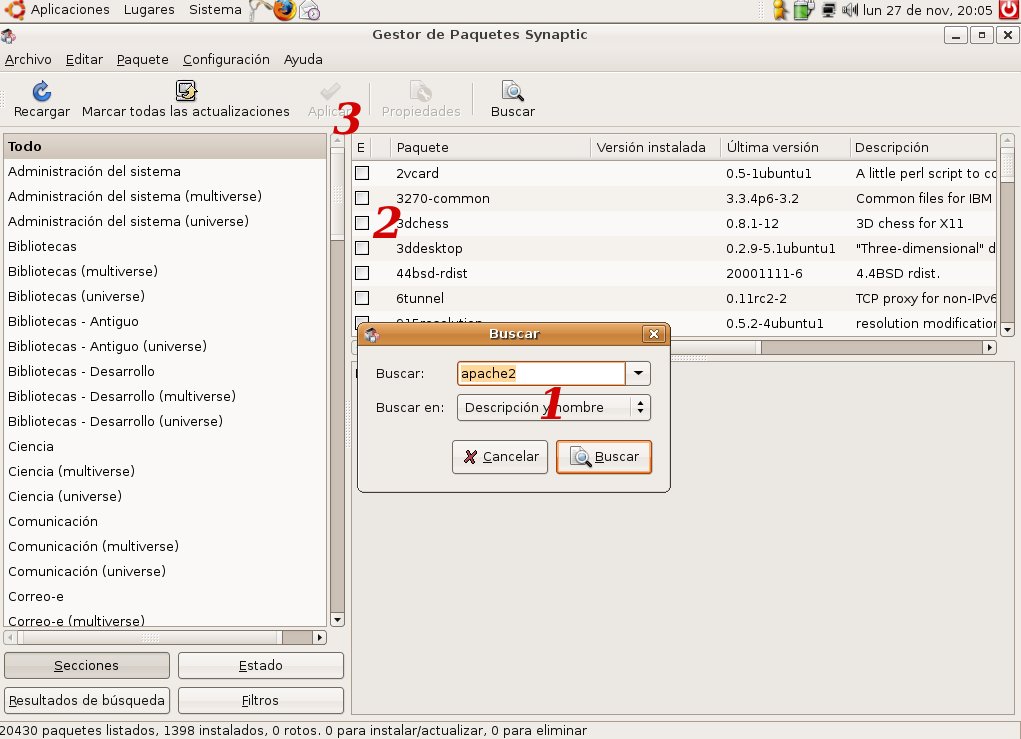
Método gráfico

Entramos en Sistema->Administración y vamos a Synaptic,
Aquí buscamos y seleccionamos los siguientes paquetes:

apache2
php5
mysql-server
mysql-client
php5-mysql
php5


luego cuando damos en aplicar, este nos dice que necesita otros paquetes y le decimos que los agregue y esperamos a que termine de instalarlos y listo.


Método consola


Para este desde nuestra consola damos lo siguiente:

Instalamos Mysql
$ sudo aptitude mysql-server-5.0
$ sudo aptitude mysql-client-5.0

Instalamos apache
$ sudo aptitude apache2

Instalamos php
$ sudo aptitude php5

y para el soporte entre mysql y apache y php
$ sudo aptitude php5-mysql

luego reiniciamos el servidor apache y todo debe quedar listo
$ sudo /etc/init.d/apache2 restart

con esto ya tendremos lo necesario instalado.
para probar nuestra instalación en el navegador podemos ir a http://localhost y si todo salio bien debe correr el apache.

Nota

Si tenemos algún problema con la codificación de caracteres, cosa que a mi me paso, pueden hacer lo siguiente:
ir a el archivo de configuración de apache

$ sudo gedit /etc/apache2/apache2.conf

y buscamos donde se encuentra esta linea y le quitamos el comentario #

#addDefaultChatset ISO-8859-1

y reiniciamos el servidor apache con esto ya debe funcionar correctamente la codificación de caracteres.